Domain the-air.de kaufen?
Wir ziehen mit dem Projekt
the-air.de um.
Sind Sie am Kauf der Domain
the-air.de interessiert?
domain@kv-gmbh.de · 0541-91531010
Domain the-air.de kaufen?
Warum funktioniert Snipping Tool nicht?
Warum funktioniert Snipping Tool nicht? Gibt es eine Fehlermeldung, die angezeigt wird? Hast du versucht, das Programm neu zu starten oder deinen Computer neu zu starten? Möglicherweise liegt das Problem an fehlenden Berechtigungen oder an einer beschädigten Datei. Hast du die neueste Version des Snipping Tools installiert? **
Wie installiere ich Snipping Tool?
Um das Snipping Tool auf einem Windows-Computer zu installieren, müssen Sie zuerst sicherstellen, dass es nicht bereits auf Ihrem System vorhanden ist. Geben Sie dazu "Snipping Tool" in die Windows-Suchleiste ein. Wenn es nicht gefunden wird, können Sie es über die Systemsteuerung unter "Programme und Funktionen" installieren. Klicken Sie auf "Windows-Funktionen aktivieren oder deaktivieren" und suchen Sie nach dem Snipping Tool. Aktivieren Sie das Kontrollkästchen neben dem Snipping Tool und klicken Sie auf "OK". Das Snipping Tool sollte nun auf Ihrem Computer installiert sein und kann über die Windows-Suche oder das Startmenü geöffnet werden. **

Ähnliche Suchbegriffe für Snipping
Top-Angebote
Produkte zum Begriff Snipping:
-
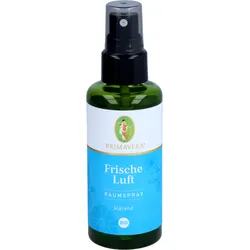
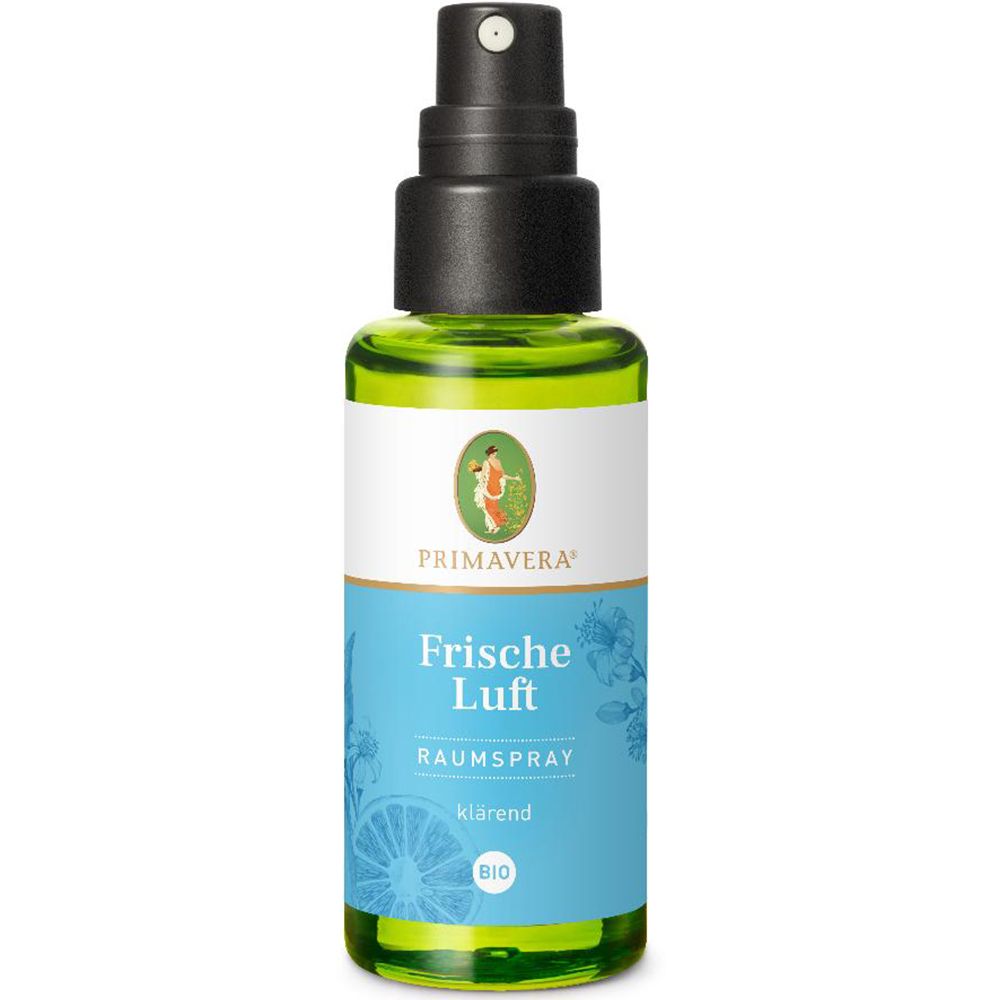
Frische Luft Raumspray Bio 50 MLProdukteigenschaften: Primavera Frische Luft Raumspray bio Das angenehm herbe Raumspray Frische Luft wirkt klärend und erfrischt das Zuhause. Lust auf frische Luft? Klar und belebend? Pfefferminze, Zitrone und Myrte sind echte Frischluft-Künstler und zusammen eine starke Mischung. Sie sorgen auch Drinnen für ein herrliches Draußen-Gefühl, neutralisieren Gerüche und reinigen das Raumklima. Schnell und einfach pure Natur ins Haus holen und frei durchatmen. Das angenehm herbe Raumspray wirkt klärend und erfrischt das Zuhause. Pfefferminze: klärend. Zitrone: erfrischend. Myrte: reinigend. Anwendung: Nach Bedarf in die Luft sprühen. Ingredients: Alkohol bio, Wasser, Pfefferminze bio, Zitrone bio, Myrte bio u.a. bio = kontrolliert biologischer Anbau/natürliche Trübung möglich Quelle: www.primaveralife.com Stand: 09/202310,56 €*Versand: 4,50 €Sichere Weiterleitung zum Anbieter
-
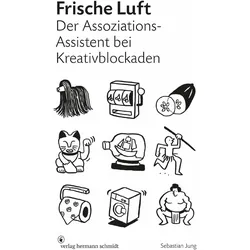
Frische Luft, Ratgeber von Sebastian JungeAlle, die von Ideen leben, kennen diesen Schrecken, wenn im Kopf Leere herrscht und sich gar nichts tut. Kreativblockade. Kein Gedanke will an den anderen andocken. Kein Bild das nächste anstossen. Wo sonst verlässlich kreative Hochleistungsenergie am Startblock steht, immer bereit, zum Ideensprint aufzubrechen, wohnt heute Watte. Wir alle kennen auch die inspirierende Wirkung unspezifischer Anregungen und Assoziationen, die Macht des Zufalls. „Geh an die frische Luft“ heisst es deshalb in diesen Momenten. Und viele Goldideen haben ihren Ursprung genau da draussen. Manchmal aber wünschen wir uns, dass die frische Luft zu uns kommt. An den Schreibtisch, ins Atelier. Und manchmal werden Wünsche wahr... Sebastian Jung geht für Sie raus. Mit flottem Strich hält er alles fest, was ihm begegnet. Trägt Dinge zusammen, die nicht zusammenpassen. Aus Dissonanz wird Kreativenergie. Assoziationsfeuerwerk im Kopf. Neue Verknüpfungen im Hirn. Die Anspannung löst sich. Die Ideen sprudeln wieder. Das Neue bahnt sich seinen Weg.25,00 €*Versand: 0,00 €Sichere Weiterleitung zum Anbieter
-
Was ist das Snipping Tool 3?
Das Snipping Tool 3 ist ein Bildschirmaufnahmeprogramm, das es Benutzern ermöglicht, Screenshots von ihrem Computerbildschirm zu erstellen. Es bietet verschiedene Aufnahmemodi wie Rechteck, Freiform, Fenster oder Vollbild. Mit dem Snipping Tool 3 können Benutzer ihre Screenshots bearbeiten, markieren und speichern, um sie später zu verwenden. Es ist ein nützliches Werkzeug für Präsentationen, Tutorials oder einfach nur zum Teilen von Bildschirminhalten. **
-
Wie öffne ich das Snipping Tool?
Um das Snipping Tool zu öffnen, kannst du entweder die Windows-Suche verwenden und nach "Snipping Tool" suchen. Alternativ kannst du auch die Tastenkombination "Windows-Taste + Shift + S" drücken, um das Snipping Tool direkt zu öffnen. Eine weitere Möglichkeit ist, das Snipping Tool über das Startmenü unter "Windows-Zubehör" zu finden und von dort aus zu öffnen. Du kannst auch einen Rechtsklick auf die Taskleiste machen, "Neu" auswählen und dann "Snipping Tool" anklicken, um es zu öffnen. **
-
Wo werden Snipping Tool Bilder gespeichert?
Das Snipping Tool speichert standardmäßig die erstellten Bilder in der Zwischenablage. Wenn du ein Bild mit dem Snipping Tool aufgenommen hast, kannst du es in ein anderes Programm einfügen, z. B. in ein Bildbearbeitungsprogramm oder in ein Textverarbeitungsprogramm. Von dort aus kannst du das Bild dann speichern, wo du möchtest. Es gibt jedoch auch die Möglichkeit, die Einstellungen des Snipping Tools anzupassen, um die Bilder direkt an einem bestimmten Speicherort zu speichern. Hast du diese Einstellungen bereits geändert oder möchtest du wissen, wo die Standard-Speicherort für Snipping Tool Bilder ist? **
-
Wie funktioniert Snipping Tool Windows 10?
Das Snipping Tool ist ein integriertes Programm in Windows 10, mit dem Benutzer Screenshots erstellen können. Um das Snipping Tool zu verwenden, öffnen Sie es entweder über die Suche in der Taskleiste oder über das Startmenü. Wählen Sie dann die Art des Screenshots aus, den Sie erstellen möchten (Vollbild, rechteckiger Ausschnitt, freie Form oder Fenster). Klicken Sie auf "Neu" und ziehen Sie den Cursor über den Bereich, den Sie erfassen möchten. Anschließend können Sie den Screenshot speichern, kopieren oder bearbeiten. **
Wie benutze ich das Snipping Tool?
Um das Snipping Tool zu verwenden, öffne zuerst das Programm auf deinem Computer. Klicke dann auf "Neu" und wähle den Bereich aus, den du erfassen möchtest. Du kannst zwischen verschiedenen Arten von Ausschnitten wählen, z.B. Freihand, Rechteck oder Fenster. Nachdem du den gewünschten Bereich ausgewählt hast, kannst du den Ausschnitt speichern, kopieren oder markieren. Du kannst das Snipping Tool auch verwenden, um Notizen oder Markierungen auf dem Bildschirmausschnitt hinzuzufügen. **
Wie finde ich das Snipping Tool?
Das Snipping Tool ist eine integrierte Anwendung in Windows-Betriebssystemen, die es Benutzern ermöglicht, Screenshots zu erstellen. Um das Snipping Tool zu finden, können Sie einfach die Windows-Suche verwenden und nach "Snipping Tool" suchen. Alternativ können Sie auch auf das Startmenü klicken, "Alle Apps" auswählen und nach dem Snipping Tool suchen. Eine weitere Möglichkeit besteht darin, die Tastenkombination "Windows-Taste + Shift + S" zu verwenden, um das Snipping Tool schnell zu öffnen. Wenn Sie das Snipping Tool häufig verwenden, können Sie es auch an die Taskleiste oder den Desktop anheften, um einen schnellen Zugriff zu haben. **
Top-Angebote
Produkte zum Begriff Snipping:
-
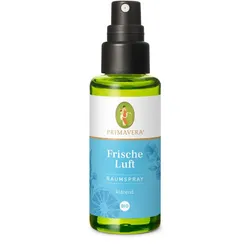
Primavera Raumspray Frische Luft bioLust auf frische Luft? Klar und belebend? Pfefferminze, Zitrone und Myrte sind echte Frischluft-Künstler und zusammen eine starke Mischung. Sie sorgen auch Drinnen für ein herrliches Draußen-Gefühl, neutralisieren Gerüche und reinigen das Raumklima. Schnell und einfach pure Natur ins Haus holen und frei durchatmen. Das angenehm herbe Raumspray klärt und erfrischt das Zuhause. Duftthema: klärend Duftprofil: frisch-herb Unsere Raumsprays sind für besondere Momente des Alltags geschaffen. Schon ihr Name verrät, was sie für dich tun und wie sie dich unterstützen können – ganz nach deinem Bedürfnis. Das Frische Luft Raumspray erfrischt dein Zuhause und schenkt dir das Gefühl, die Fenster weit zu öffnen und frei durchzuatmen.14,90 €*Versand: 3,95 €Sichere Weiterleitung zum Anbieter
-
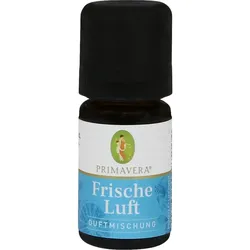
Frische Luft Duftmischung 5 MLProdukteigenschaften: Primavera Frische Luft Duftmischung Lust auf frische Luft? Klar und belebend? Pfefferminze, Zitrone und Myrte sind echte Frischluft-Künstler und zusammen eine starke Mischung. Sie sorgen auch Drinnen für ein herrliches Draußen-Gefühl, neutralisieren Gerüche und reinigen das Raumklima. Schnell und einfach pure Natur ins Haus holen und frei durchatmen. Die angenehm herbe Duftmischung wirkt klärend und erfrischt das Zuhause. Pfefferminze: klärend. Zitrone: erfrischend. Myrte: reinigend. Ingredients: Pfefferminze, Zitrone, Myrte u.a. Quelle: www.primaveralife.com Stand: 09/20237,01 €*Versand: 4,50 €Sichere Weiterleitung zum Anbieter
-
Frische Luft Raumspray Bio 50 MLProdukteigenschaften: Primavera Frische Luft Raumspray bio Das angenehm herbe Raumspray Frische Luft wirkt klärend und erfrischt das Zuhause. Lust auf frische Luft? Klar und belebend? Pfefferminze, Zitrone und Myrte sind echte Frischluft-Künstler und zusammen eine starke Mischung. Sie sorgen auch Drinnen für ein herrliches Draußen-Gefühl, neutralisieren Gerüche und reinigen das Raumklima. Schnell und einfach pure Natur ins Haus holen und frei durchatmen. Das angenehm herbe Raumspray wirkt klärend und erfrischt das Zuhause. Pfefferminze: klärend. Zitrone: erfrischend. Myrte: reinigend. Anwendung: Nach Bedarf in die Luft sprühen. Ingredients: Alkohol bio, Wasser, Pfefferminze bio, Zitrone bio, Myrte bio u.a. bio = kontrolliert biologischer Anbau/natürliche Trübung möglich Quelle: www.primaveralife.com Stand: 09/202310,56 €*Versand: 4,50 €Sichere Weiterleitung zum Anbieter
-
Frische Luft, Ratgeber von Sebastian JungeAlle, die von Ideen leben, kennen diesen Schrecken, wenn im Kopf Leere herrscht und sich gar nichts tut. Kreativblockade. Kein Gedanke will an den anderen andocken. Kein Bild das nächste anstossen. Wo sonst verlässlich kreative Hochleistungsenergie am Startblock steht, immer bereit, zum Ideensprint aufzubrechen, wohnt heute Watte. Wir alle kennen auch die inspirierende Wirkung unspezifischer Anregungen und Assoziationen, die Macht des Zufalls. „Geh an die frische Luft“ heisst es deshalb in diesen Momenten. Und viele Goldideen haben ihren Ursprung genau da draussen. Manchmal aber wünschen wir uns, dass die frische Luft zu uns kommt. An den Schreibtisch, ins Atelier. Und manchmal werden Wünsche wahr... Sebastian Jung geht für Sie raus. Mit flottem Strich hält er alles fest, was ihm begegnet. Trägt Dinge zusammen, die nicht zusammenpassen. Aus Dissonanz wird Kreativenergie. Assoziationsfeuerwerk im Kopf. Neue Verknüpfungen im Hirn. Die Anspannung löst sich. Die Ideen sprudeln wieder. Das Neue bahnt sich seinen Weg.25,00 €*Versand: 0,00 €Sichere Weiterleitung zum Anbieter
-
Warum funktioniert Snipping Tool nicht?
Warum funktioniert Snipping Tool nicht? Gibt es eine Fehlermeldung, die angezeigt wird? Hast du versucht, das Programm neu zu starten oder deinen Computer neu zu starten? Möglicherweise liegt das Problem an fehlenden Berechtigungen oder an einer beschädigten Datei. Hast du die neueste Version des Snipping Tools installiert? **
-
Wie installiere ich Snipping Tool?
Um das Snipping Tool auf einem Windows-Computer zu installieren, müssen Sie zuerst sicherstellen, dass es nicht bereits auf Ihrem System vorhanden ist. Geben Sie dazu "Snipping Tool" in die Windows-Suchleiste ein. Wenn es nicht gefunden wird, können Sie es über die Systemsteuerung unter "Programme und Funktionen" installieren. Klicken Sie auf "Windows-Funktionen aktivieren oder deaktivieren" und suchen Sie nach dem Snipping Tool. Aktivieren Sie das Kontrollkästchen neben dem Snipping Tool und klicken Sie auf "OK". Das Snipping Tool sollte nun auf Ihrem Computer installiert sein und kann über die Windows-Suche oder das Startmenü geöffnet werden. **
-
Was ist das Snipping Tool 3?
Das Snipping Tool 3 ist ein Bildschirmaufnahmeprogramm, das es Benutzern ermöglicht, Screenshots von ihrem Computerbildschirm zu erstellen. Es bietet verschiedene Aufnahmemodi wie Rechteck, Freiform, Fenster oder Vollbild. Mit dem Snipping Tool 3 können Benutzer ihre Screenshots bearbeiten, markieren und speichern, um sie später zu verwenden. Es ist ein nützliches Werkzeug für Präsentationen, Tutorials oder einfach nur zum Teilen von Bildschirminhalten. **
-
Wie öffne ich das Snipping Tool?
Um das Snipping Tool zu öffnen, kannst du entweder die Windows-Suche verwenden und nach "Snipping Tool" suchen. Alternativ kannst du auch die Tastenkombination "Windows-Taste + Shift + S" drücken, um das Snipping Tool direkt zu öffnen. Eine weitere Möglichkeit ist, das Snipping Tool über das Startmenü unter "Windows-Zubehör" zu finden und von dort aus zu öffnen. Du kannst auch einen Rechtsklick auf die Taskleiste machen, "Neu" auswählen und dann "Snipping Tool" anklicken, um es zu öffnen. **
Ähnliche Suchbegriffe für Snipping
-
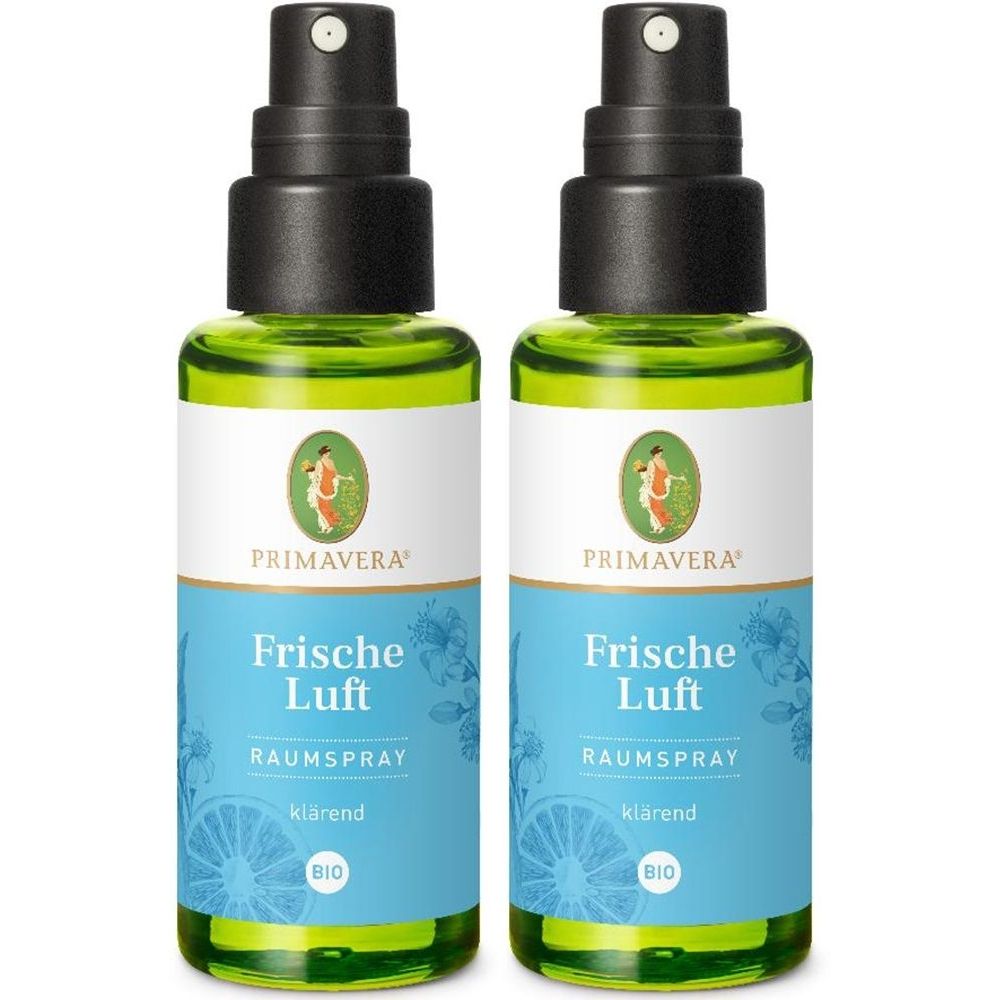
Frische Luft Raumspray x2 2x50 ml Ätherisches ÖlSet enthält2x PRIMAVERA Frische Luft Spray bio 50 mlLust auf frische Luft? Klar und belebend? Pfefferminze, Zitrone und Myrte sind echte Frischluft Künstler und zusammen eine starke Mischung. Sie sorgen auch Drinnen für ein herrliches Draußen-Gefühl, neutralisieren Gerüche und reinigen das Raumklima. Schnell und einfach pure Natur ins Haus holen und frei durchatmen. Das angenehm herbe Raumspray wirkt klärend und erfrischt das Zuhause. Pfefferminze klärend Zitrone erfrischend Myrte reinigend Anwendung: Für ein wohltuendes Dufterlebnis und ein angenehmes Raumklima. Raumspray nach Bedarf in die Luft sprühen. Zusammensetzung ALKOHOL* BIO, WASSER, PFEFFERMINZE* BIO, ZITRONE* BIO, MYRTE* BIO U.A. *kontrolliert biologischer Anbau/ natürliche Trübung möglich28,29 €*Versand: 0,00 €Sichere Weiterleitung zum Anbieter
-
Frische Luft Raumspray Bio 50 ml Ätherisches ÖlLust auf frische Luft? Klar und belebend? Pfefferminze, Zitrone und Myrte sind echte Frischluft Künstler und zusammen eine starke Mischung. Sie sorgen auch Drinnen für ein herrliches Draußen-Gefühl, neutralisieren Gerüche und reinigen das Raumklima. Schnell und einfach pure Natur ins Haus holen und frei durchatmen. Das angenehm herbe Raumspray wirkt klärend und erfrischt das Zuhause. Pfefferminze klärend Zitrone erfrischend Myrte reinigend Anwendung: Für ein wohltuendes Dufterlebnis und ein angenehmes Raumklima. Raumspray nach Bedarf in die Luft sprühen. Zusammensetzung ALKOHOL* BIO, WASSER, PFEFFERMINZE* BIO, ZITRONE* BIO, MYRTE* BIO U.A. *kontrolliert biologischer Anbau/ natürliche Trübung möglich11,68 €*Versand: 3,99 €Sichere Weiterleitung zum Anbieter
-
Wo werden Snipping Tool Bilder gespeichert?
Das Snipping Tool speichert standardmäßig die erstellten Bilder in der Zwischenablage. Wenn du ein Bild mit dem Snipping Tool aufgenommen hast, kannst du es in ein anderes Programm einfügen, z. B. in ein Bildbearbeitungsprogramm oder in ein Textverarbeitungsprogramm. Von dort aus kannst du das Bild dann speichern, wo du möchtest. Es gibt jedoch auch die Möglichkeit, die Einstellungen des Snipping Tools anzupassen, um die Bilder direkt an einem bestimmten Speicherort zu speichern. Hast du diese Einstellungen bereits geändert oder möchtest du wissen, wo die Standard-Speicherort für Snipping Tool Bilder ist? **
-
Wie funktioniert Snipping Tool Windows 10?
Das Snipping Tool ist ein integriertes Programm in Windows 10, mit dem Benutzer Screenshots erstellen können. Um das Snipping Tool zu verwenden, öffnen Sie es entweder über die Suche in der Taskleiste oder über das Startmenü. Wählen Sie dann die Art des Screenshots aus, den Sie erstellen möchten (Vollbild, rechteckiger Ausschnitt, freie Form oder Fenster). Klicken Sie auf "Neu" und ziehen Sie den Cursor über den Bereich, den Sie erfassen möchten. Anschließend können Sie den Screenshot speichern, kopieren oder bearbeiten. **
-
Wie benutze ich das Snipping Tool?
Um das Snipping Tool zu verwenden, öffne zuerst das Programm auf deinem Computer. Klicke dann auf "Neu" und wähle den Bereich aus, den du erfassen möchtest. Du kannst zwischen verschiedenen Arten von Ausschnitten wählen, z.B. Freihand, Rechteck oder Fenster. Nachdem du den gewünschten Bereich ausgewählt hast, kannst du den Ausschnitt speichern, kopieren oder markieren. Du kannst das Snipping Tool auch verwenden, um Notizen oder Markierungen auf dem Bildschirmausschnitt hinzuzufügen. **
-
Wie finde ich das Snipping Tool?
Das Snipping Tool ist eine integrierte Anwendung in Windows-Betriebssystemen, die es Benutzern ermöglicht, Screenshots zu erstellen. Um das Snipping Tool zu finden, können Sie einfach die Windows-Suche verwenden und nach "Snipping Tool" suchen. Alternativ können Sie auch auf das Startmenü klicken, "Alle Apps" auswählen und nach dem Snipping Tool suchen. Eine weitere Möglichkeit besteht darin, die Tastenkombination "Windows-Taste + Shift + S" zu verwenden, um das Snipping Tool schnell zu öffnen. Wenn Sie das Snipping Tool häufig verwenden, können Sie es auch an die Taskleiste oder den Desktop anheften, um einen schnellen Zugriff zu haben. **
* Alle Preise verstehen sich inklusive der gesetzlichen Mehrwertsteuer und ggf. zuzüglich Versandkosten. Die Angebotsinformationen basieren auf den Angaben des jeweiligen Shops und werden über automatisierte Prozesse aktualisiert. Eine Aktualisierung in Echtzeit findet nicht statt, so dass es im Einzelfall zu Abweichungen kommen kann. ** Hinweis: Teile dieses Inhalts wurden von KI erstellt.